Sie sehen gerade einen Platzhalterinhalt von YouTube. Um auf den eigentlichen Inhalt zuzugreifen, klicken Sie auf die Schaltfläche unten. Bitte beachten Sie, dass dabei Daten an Drittanbieter weitergegeben werden.
Es gab ein Mega in 2018, bei dem ich quasi direkt ab Publish wußte: Da will ich hin. Zum Einen lag das daran, daß es mit grob 3 Stunden Anfahrt quasi um die Ecke liegt, zum Anderen, weil ich sowieso mal in die Gegend um Idar-Oberstein wollte. Zeit, sich einmnal näher mit Stashes ’n‘ Stones zu beschäftigen.
Idar-Oberstein ist eine kreisangehörige Stadt im Landkreis Birkenfeld, Rheinland-Pfalz. Die Stadt ist das Ergebnis umfassender Verwaltungs- und Strukturreformen. Die Edelstein- und Garnisonsstadt ist mit knapp 30.000 Einwohnern die bevölkerungsreichste Kommune des Landkreises.
Um herauszukriegen, ob und wieso sich eine Reise dorthin auch für jeden anderen lohnt und was geboten wird, habe ich – wie schon in der Vergangenheit bei anderen Megaevents – einfach mal bei der Orga angefragt und mir einige Fragen beantworten lassen. „Die Orga“ war in diesem Fall Torsten vom Team TheGreentool.
Wie seid ihr auf die Idee gekommen, ein Megaevent in Idar-Oberstein zu veranstalten?
In Vergangenheit organisierten wir schon mehrfach in einem kleineren Kreis von einheimischen Geocachern größere Geocaching-Aktivitäten, wie z. B. mehrere, auch aufwändigere Adventskalender. In dieser Gruppe trafen wir uns bereits vor etwa vier Jahren das erste Mal, um über die Idee eines Mega-Events fernab einer Großstadt oder eines Ballungsgebietes zu reden. Das Thema lag in Idar-Oberstein mit seiner Edelsteingeschichte und -Industrie sowie seiner tollen Natur, seit Kurzem auch direkt am neuen Nationalpark Hunsrück-Hochwald gelegen, auf der Hand. Aber zunächst scheiterte es an einer geeigneten Location und wir scheuten als Privatleute das finanzielle und rechtliche Risiko, das mit der Organisation eines Mega-Events einhergeht. Ein eingetragener Verein war für uns auch keine akzeptable Alternative. Die Idee ließ uns aber keine Ruhe und so trafen wir uns zwei Jahre später, im Mai 2016, erneut zum Gedankenaustausch. Dabei kam uns die Messe Idar-Oberstein als Location in den Sinn. Eine Anfrage ergab dann prompt, dass uns die Messe Idar-Oberstein GmbH, begeistert von unserer Idee, nicht nur mit ihren Hallen sondern auch als gewerblicher Mitveranstalter zur Verfügung stehen wollte und uns Privatleute so von den zuvor gescheuten Risiken befreite. Dieser Glücksfall war dann der Startschuss zu Stashes ’n‘ Stones.
In welcher Location wird das Event stattfinden?
In der ganzen Stadt mit der Messe als „Basislager“.
Warum gerade dort?
Ok, wir erklären es etwas genauer: Stashes ’n‘ Stones findet, wie gesagt, im gesamten Stadtgebiet statt. Als Basislager für das gemeinsame Treffen von Freunden, die Aussteller, Aktions- und Infostände und die kulinarische Versorgung dienen die Messehallen. Hier sind wir auch auf jedes Wetter vorbereitet und die moderne Infrastruktur bietet alles, was man für eine Großveranstaltung braucht: Barrierefreiheit, räumliche und technische Infrastruktur, z. B. für Aussteller und Workshop-Referenten, und großzügige sanitäre Anlagen. Teilnehmer mit Eintrittskarte können dann mit der für sie kostenlosen Sonderbuslinie zu allen wichtigen Sehenswürdigkeiten und Hot Spots, die in das Eventkonzept intergriert sind, fahren. Dazu zählen beispielsweise auch die LabCaches, die wir mit einem zusätzlichen Gewinnspiel aufwerten werden. Außerdem wollen Cacher bekanntermaßen am liebsten cachen. Und das können sie am besten, wenn sie unterwegs sind. Auf diese Art können sie die Stadt und die Welt der Edelsteine ideal mit unserem gemeinsamen Hobby verbinden. Vorher, nachher oder auch währenddessen können sie dann in die Messe zurückkehren und sich z. B. bei dem bekannten Original Idar-Obersteiner Spießbaten oder den „Gefillte Klees“ (gefüllten Klößen) stärken, andere Cacher treffen, ihre Coinsammlung bei den Händlern erweitern, Neues in den Workshops lernen oder ein edles Andenken auf dem integrierten Edelsteinmarkt erwerben.
Für wie viele Geocacher plant ihr eurer Event?
Angesichts der aktuellen Will-Attend-Logs rechnen wir mit etwa 1500 bis 2000 Teilnehmern. Mehr würde uns natürlich auch freuen.
Gibt es eine maximale Anzahl an Teilnehmern, die diese Location besuchen dürfen?
Keine, die für das Event von Belang wäre. Die Location könnte auch problemlos ein Event in Giga-Größe beherbergen, womit wir aber nicht rechnen.
Was bietet ihr dem Besucher? Gibt es aktuell schon ein Programm und wenn ja, was würdet ihr davon hervorheben?
Einen Teil haben wir bereits oben erwähnt. Neben dem Konzept, die Attraktionen der gesamten Stadt und teilweise auch des Umlands einzubinden, bieten wir auf dem Messegelände neben der Händlermeile einen eigens fürs Event organisierten Edelsteinmarkt, Info- und Aktionsstände aus den unterschiedlichsten Bereichen (z. B. eine Rettungshundestaffel, medizinische Aufklärung zum FSME/Zeckenrisiko, eine Typisierungsaktion für Knochenmarkspender und Stammzellspender u.a.), vielfältiges und regionales Catering zu vernünftigen Preisen, Spiele für Kinder, um ein Gewinnspiel erweiterte LabCaches, Workshops (Lockpicking, T5 für Einstiger, c:geo, Locus, Looking4Cache, HTML für Litings, Wherigo), die beliebten Birre-TBs u.v.m. Außerdem starten direkt ab dem Eventgelände oder in unmittelbarer Umgebung mehrere Cacheserien. Weiterhin ist im Eintrittspreis die „Gästekarte Idar-Oberstein“ enthalten, die ein Jahr lang ermäßigten Eintritt in viele Sehenswürdigkeiten der Stadt und der Region ermöglicht. So können die Besucher auch gerne nach dem Event wieder zu uns kommen und das nachholen, wofür beim Event die Zeit nicht gereicht hat.
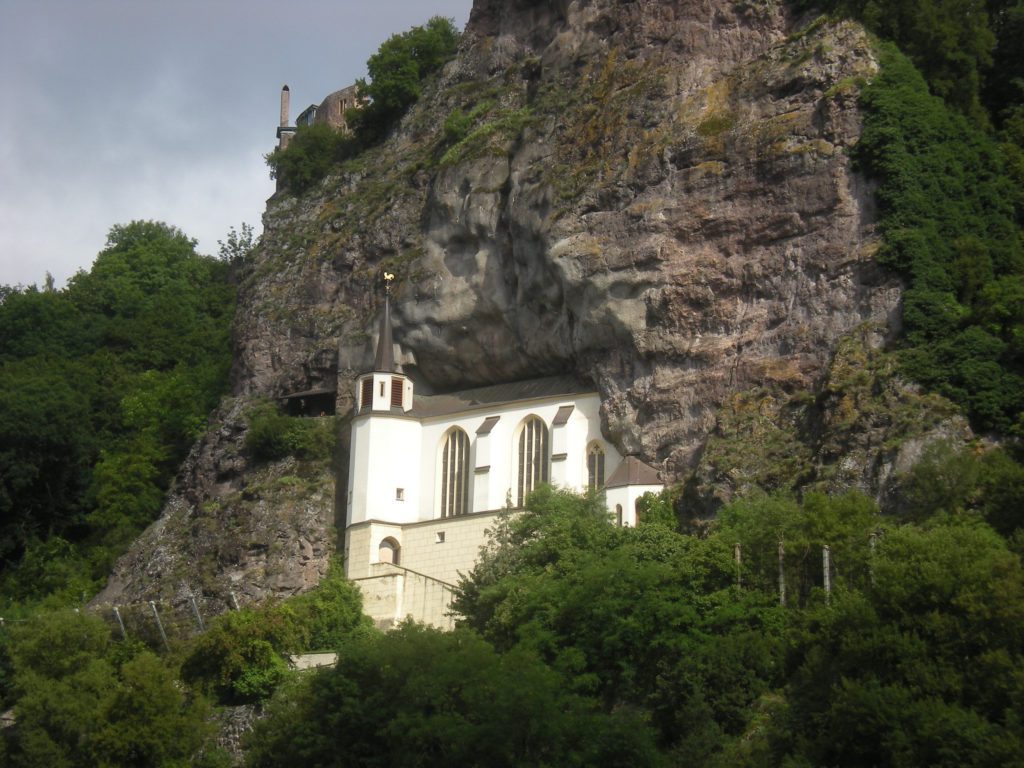
Unser Eventkonzept beschränkt sich aber nicht nur auf das Mega und unsere Side-Events (GC6MEAT, was für ein passender GC-Code! und GC6MEHR). Dank Christi Himmelfahrt am Donnerstag zuvor und der sich dadurch mit einem Brückentag bietenden Möglichkeit eines langen Wochenendes, bieten wir den Cachern alles für eine Geocaching-Abenteuer-Woche in der Region. Bereits ab Mittwochabend starten wir mit den Führungen in Bergwerken, Schleifereien, Industrieanlagen, Museen und anderen Highlights der Region, wie z.B. der Felsenkirche oder dem Schloss Oberstein. Neben den Side-Events am Freitagabend und Sonntagmorgen organisieren bereits am Mittwochabend und am Donnerstag den ganzen Tag einheimische Geocacher weitere Events, die in der Region bereits Kultcharakter haben. Und die Cachemöglichkeiten sind für fünf Tage ebenfalls mehr als ausreichend :-).
Einen absoluten Höhepunkt gibt es dann noch für die hartgesottenen T5-Freaks am Samstag. Mitten im Stadtzentrum von Idar können sie sich unter fachkundiger Betreuung von dem 75 m hohen, 21-stöckigen Hochhaus der Deutschen Diamant- und Edelsteinbörse abseilen. Ganz legal.
Es finden – vor allem in Deutschland – immer mehr Megas statt. Warum sollten Cacher gerade nach Idar-Oberstein kommen?
Neben dem abwechslungsreichen, oben im Detail erläuterten Programm und dem einmaligen Edelstein-Thema bietet die Region mit ihrer wunderschönen Natur und ihrer ausgezeichneten, häufig auch bedosten Traumschleifen und Wanderwegen am Rande des Nationalparks alles, um fünf erlebnisreiche Tage – ob selbstorganisiert oder das Event-Programm nutzend – in unserer Heimat zu verbringen.
Wird der Besucher bei euch Eintritt zahlen müssen? Wenn ja, wieviel?
9 Euro im Vorverkauf sind zur Deckung der Kosten erforderlich. Allerdings haben Kinder bis 14 Jahre freien Eintritt, was Familien ein wenig entlasten dürfte.
Gibt es am Eventgelände genügend Parkplätze?
Ja. Sollte die Zahl der Teilnehmer aber unsere Erwartungen übertreffen, fungiert die Eventbuslinie den ganzen Tag als für Teilnehmer mit Ticket kostenloser Shuttle zwischen weiteren externen Parkplätzen und dem Eventgelände. Wichtig ist auch, dass alle Parkplätze an der Messe und die von der Buslinie bedienten Parkplätze kostenfrei sind. Hier entstehen keine verdeckten Zusatzkosten.
Wie ist die Verteilung der Aufgaben im Team? Mischt jeder bei jedem Thema mit?
Nein. Wir haben zu Beginn Aufgabenbereiche und -pakete definiert, und diesen nach Vorlieben der Orgamitglieder eine feste Zuständigkeit und auch Verantwortlichkeit zugewiesen. In unseren regelmäßigen Orgatreffen berichten dann alle über den Fortschritt und es werden gemeinsam demokratische Entscheidungen getroffen. Das funkioniert echt prima. Dazu gibt es regelmäßig Treffen mit der Messe Idar-Oberstein, die auch vom HQ in Seattle als offizieller Mitorganisator genehmigt wurde.
Reicht das aus, um das Mega zu abzudecken?
Ja, völlig. Zumindest für die Planung und Organisation. Damit wären wir bei deiner nächsten Frage…
Benötigt ihr Helfer? Gibt es einen Anreiz, euch zu helfen?
Aber ja. Sehr, sehr gerne! Ohne freiwilliger Helfer sind die allermeisten Megas und Gigas sicher nicht durchführbar oder die Eintrittspreise wären deutlich teurer. Wir danken schon jetzt den zahlreichen Helfern, die sich bereits angeboten haben. Dennoch freuen wir uns über weitere Anmeldungen. Hier könnt ihr online euer Interesse bekunden: http://stashesnstones.de/kontakt/helfer-werden/
Wir melden uns dann Anfang 2018 bei euch für die genauere Abfrage von Wünschen und die Einteilung. Alle Helfer bekommen von uns ein Helfer-T-Shirt und eine exklusive Helfercoin, die es nicht zu kaufen gibt.
Sind alle im Orga-Team langjährige Cacher? Wie seid ihr zum Geocaching gekommen? Was tut ihr, wenn ihr nicht cacht?
Ja. Da aber die Storys aller zehn Cacher das Interview sprengen würden, verweise ich einfach auf die Orgavorstellung auf unserer Webseite: http://stashesnstones.de/kontakt/orga-team/
Wo/wie habt ihr bisher Werbung für dieses Event gemacht?
Wir besuchten zahlreiche kleinere und größere Events im In- und Ausland, teilweise mit einem eigenen Stand, sind in den sozialen Medien sehr aktiv, binden die lokale Presse ein und haben mit dem Geocaching Magazin einen Medienpartner gewonnen, der uns dank der großen Reichweite seiner Printausgabe und der vielgeliketen Facebook-Präsenz eine zusätzliche, große Aufmerksamkeit verschafft. Wir freuen uns natürlich besonders über den zehnseitigen Artikel über die Region und unser Event in Heft 1/2018. Christian Gallus, der Inhaber des Magazins, hat dazu zweimal gemeinsam mit uns Idar-Oberstein und die Region bereist.
Welche Möglichkeiten habe ich, weitere Geocacher von eurem Event zu informieren (Werbematerial, Banner etc.)?
Wir geben gerne Visitenkarten aus, die wir auch in größeren Mengen interessierten Cachern zur Weiterverteilung zur Verfügung stellen. Außerdem findet ihr im Listing von GC6MEGA einen Banner für euer Geocaching.com-Profil oder zum Verbreiten über die sozialen Netzwerke.
Torsten, vielen Dank für die Infos. Wir sehen uns im Mai in Idar-Oberstein!
Ich dachte eigentlich, ich hätte das schon vor Jahren gebloggt. Scheinbar nicht. Selbst wenn man kein Wort versteht, das Video nimmt die ganzen Gangsta so richtig schön aufs Korn. Fette Karre kann jeder. Islandpferd, Biatch!
Sie sehen gerade einen Platzhalterinhalt von YouTube. Um auf den eigentlichen Inhalt zuzugreifen, klicken Sie auf die Schaltfläche unten. Bitte beachten Sie, dass dabei Daten an Drittanbieter weitergegeben werden.
Sie sehen gerade einen Platzhalterinhalt von YouTube. Um auf den eigentlichen Inhalt zuzugreifen, klicken Sie auf die Schaltfläche unten. Bitte beachten Sie, dass dabei Daten an Drittanbieter weitergegeben werden.
Sie sehen gerade einen Platzhalterinhalt von Facebook. Um auf den eigentlichen Inhalt zuzugreifen, klicken Sie auf die Schaltfläche unten. Bitte beachten Sie, dass dabei Daten an Drittanbieter weitergegeben werden.
Sie sehen gerade einen Platzhalterinhalt von Instagram. Um auf den eigentlichen Inhalt zuzugreifen, klicken Sie auf die Schaltfläche unten. Bitte beachten Sie, dass dabei Daten an Drittanbieter weitergegeben werden.
Sie sehen gerade einen Platzhalterinhalt von X. Um auf den eigentlichen Inhalt zuzugreifen, klicken Sie auf die Schaltfläche unten. Bitte beachten Sie, dass dabei Daten an Drittanbieter weitergegeben werden.