Sie sehen gerade einen Platzhalterinhalt von YouTube. Um auf den eigentlichen Inhalt zuzugreifen, klicken Sie auf die Schaltfläche unten. Bitte beachten Sie, dass dabei Daten an Drittanbieter weitergegeben werden.
Mehr InformationenNeues für Nerze, Stoff für Mettwurst
Geocaching, Reisen, Musik und mehr…
Sie sehen gerade einen Platzhalterinhalt von YouTube. Um auf den eigentlichen Inhalt zuzugreifen, klicken Sie auf die Schaltfläche unten. Bitte beachten Sie, dass dabei Daten an Drittanbieter weitergegeben werden.
Mehr Informationen
Jeder Cacher wird bei seiner Planung irgendwann mal über bestimmte Tools und Programme stolpern. Ein Programm, über das ich seit Jahren meine komplette Cacherei von der Vorauswahl bis zum Loggen abwickle, ist GSAK. Das einzige, was ich nicht über GSAK mache, ist die Tourenplanung. Nicht, weil es keine Makros dafür gäbe, sondern, weil ein kleines Greasemonkey-Script die Aufgabe sehr komfortabel und genau so, wie ich es haben will, erledigt: GCTour.
Da ich beim Schreiben gemerkt habe, daß die Vorstellung von GCTour doch etwas umfangreicher wird, habe ich das Ganze aufgeteilt.
Eine Tour erstellen
Im ersten Teil von „Geocaching Tourplanung mit GCTour“ wurden die einzelnen Symbole ja schon erklärt. Mit einem Klick auf das erste Symbol „Neue Tour erstellen“ fügt man eine neue Tour hinzu und kann ihr direkt einen Namen geben.
Das Füllen einer Tour ist einfach: An vielen Stellen (auf der Karte, im Listing, in Bookmarklisten usw.) tauchte ein Link namens „Zur Tour hinzufügen“ auf. Ein Klick fügt den jeweiligen Cache der aktuellen Route hinzu.
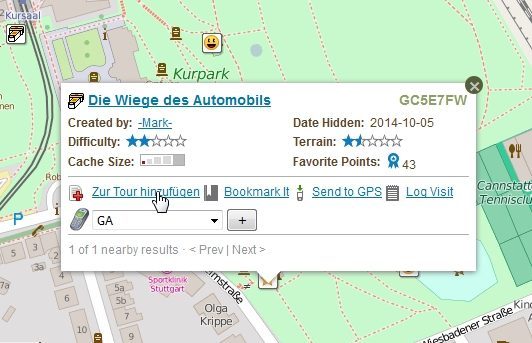
Nach und nach füllt man so die Tour mit Caches. Ist man mit dem Ergebnis zufrieden, dann kann man die Liste ausdrucken und cachen gehen. Aber gut, das hätte man auch mit Excel hinbekommen.
Der Komfort von GCTour liegt auch darin, daß das Script mit einigen Funktionen punkten kann, die der Website geocaching.com fehlen oder die nicht so gut gelöst sind.
Caches mit geänderten Koordinaten
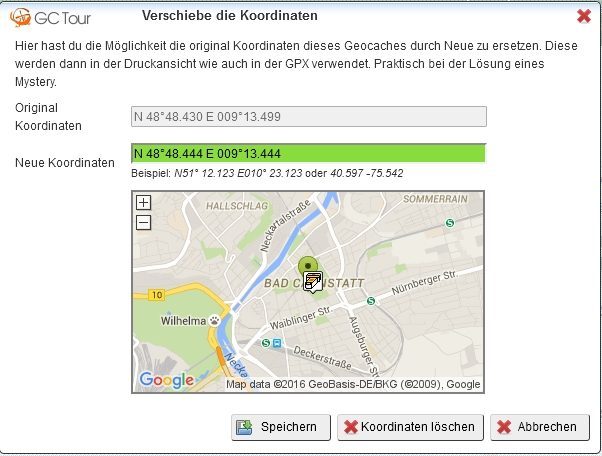
Gelöste Mysterys bringen einem natürlich wenig, wenn man nur mit den Listingkoordinaten loszieht. Zwar kann man inzwischen schon eine ganze Weile Koordinaten direkt im Listing anpassen, die Planung ist aber schon „sauberer“, wenn man auf der Karte sieht, wo sich der Mystery genau versteckt. Daher kann man die Koordinaten auch direkt in GCTour eintragen.
Das erfolgt über den Button „Verschiebe die Koordinaten“ direkt im Listing. In der Vorschau sieht man direkt auf einer kleinen Karte, wo sich das Final des Caches befindet.
Ist man zufrieden und speichert die geänderten Koordinaten, werden sie auch direkt im Listing angezeigt.
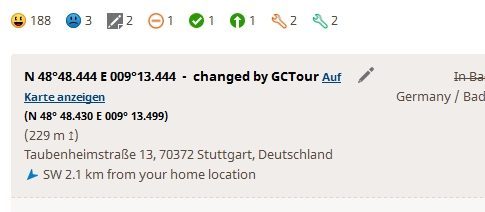
Die angezeigten Finalkoordinaten sind übrigens fiktiv 🙂
Die Tour auf einer Karte
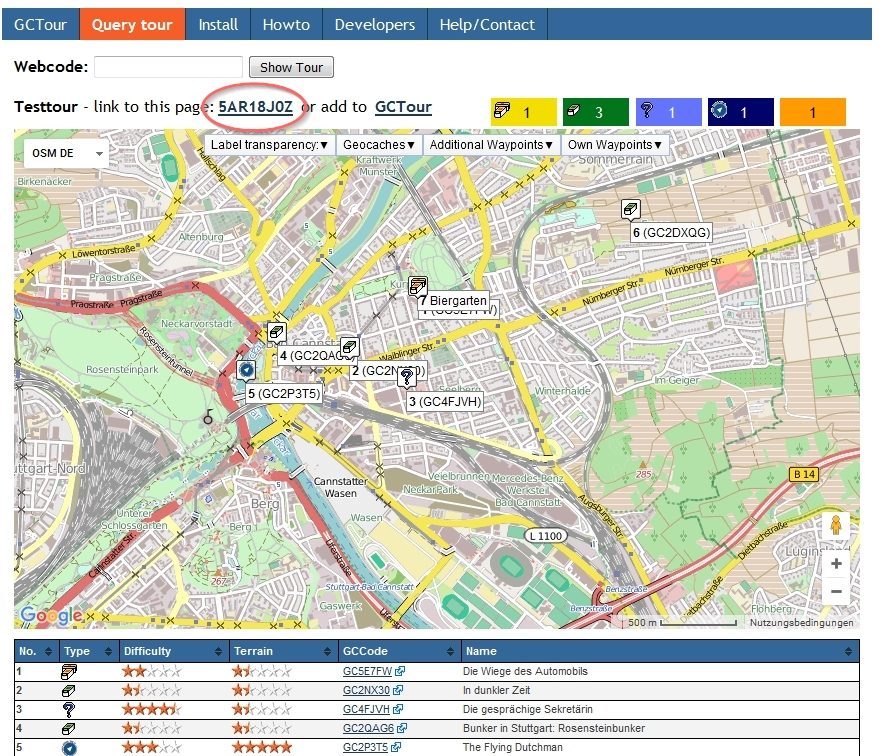
Die fertige Tour inklusive der geänderten Koordinaten läßt sich auf einer Karte anzeigen. Die Benennung, die Nummerierung, der GC-Code und zusätzliche Wegpunkte wie ein Parkplatz lassen sich direkt ein- und ausblenden. Das ist teilweise auch wirklich nötig 🙂
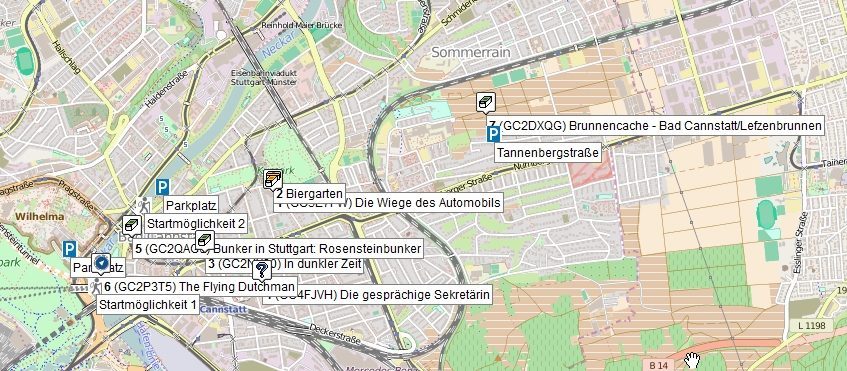
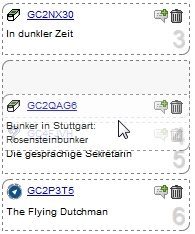
Auf der Karte kann man nun prüfen, ob die Reihenfolge der einzelnen Caches stimmt. Wenn nicht, dann kann ein Cache einfach per Drag and drop in der Liste verschoben werden.
Nicht ganz papierloses Cachen: Die Druckausgabe
In Zeiten von Smartphones und GPS-Geräten, die quasi das komplette Listing eines Caches anzeigen können, scheint papierloses Cachen angesagt zu sein. Ich für meinen Teil sage: Fast. Eine Liste aller geplanten Caches, in der richtigen Reihenfolge, mit GC-Code, Koordinaten, Namen und D/T-Wertung, das wäre doch schön. Vielleicht noch etwas Platz für Notizen? Bingo! Und schon sind wir bei der Druckausgabe von GCTour.
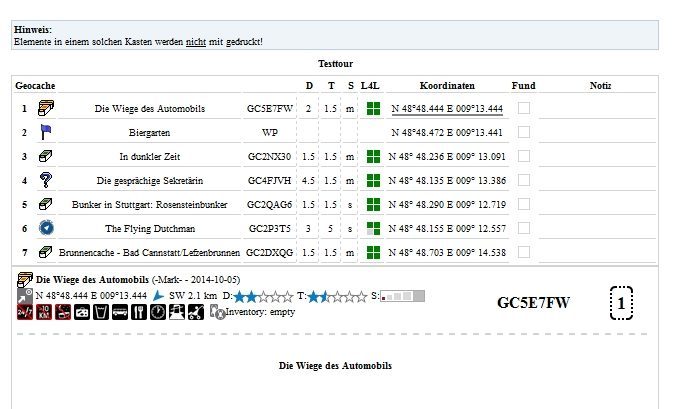
Unten sieht man noch einen Teil des Listings von Cache Nummer 1: Man kann sich auch die kompletten Listings ausdrucken lassen, sogar inklusive kleiner Umgebungskarte. Oder nur eine Kurzinfo und den Hint bzw. das Spoilerbild. Ich persönlich brauche das nicht, sondern will nur eine Liste der geplanten Dosen. Wer die Druckausgabe nutzen will, sollte einfach etwas rumprobieren, bis das perfekte Layout gefunden ist.
Touren hochladen und mit Freuden austauschen
Hat man seine Tour soweit geplant, muß sie ja irgendwo gespeichert werden. Dafür gibt es zwei Möglichkeiten: Die erste ist das lokale Speichern auf dem verwendeten PC und passiert automatisch. Die zweite ist das Hochladen auf den GCTour-Server. Dabei wird die Tour inklusive aller enthaltenen Caches auf diesem Server abgelegt. Das hat den Vorteil, daß man sie von jedem Rechner aus einsehen und ändern kann. Man bekommt einen Webcode, der der Tour zugewiesen wurde. Diesen benötigt man, um später auf die Tour zuzugreifen.
Und es hat den Vorteil, daß man Touren auch weitergeben kann. Als ich beispielsweise vor einigen Jahren mit zwei Freunden im Baltikum war, habe ich wie üblich die komplette Tour geplant. Ein paar Tage vor Abflug habe ich den Webcode der Tour weitergegeben und beide konnten sich in Ruhe anschauen, was sie da erwarten würde.
Ein Klick auf „Tour herunterladen“, den Webcode angeben und schon wird die komplette Liste aller Caches in die lokale GCTour-Installation geladen. Und selbst wenn jemand kein GCTour installiert hat, kann er sich die Tour trotzdem ansehen: Entweder er gibt auf der GCTour Website unter dem Punkt „Query Tour“ den Webcode der Tour an. Oder man sendet ihm einfach die URL, die mit dem Webcode verlinkt ist.
Jeder Cacher wird bei seiner Planung irgendwann mal über bestimmte Tools und Programme stolpern. Ein Programm, über das ich seit Jahren meine komplette Cacherei von der Vorauswahl bis zum Loggen abwickle, ist GSAK. Das einzige, was ich nicht über GSAK mache, ist die Tourenplanung. Nicht, weil es keine Makros dafür gäbe, sondern, weil ein kleines Greasemonkey-Script die Aufgabe sehr komfortabel und genau so, wie ich es haben will, erledigt: GCTour.
Da ich beim Schreiben gemerkt habe, daß die Vorstellung von GCTour doch etwas umfangreicher wird, habe ich das Ganze aufgeteilt.
Was ist GCTour?
GCTour ist wie gesagt ein Script für Greasemonkey (bzw. Tampermonkey für Chrome). Laut Wikipedia ist Greasemonkey „ein Webbrowser-Add-on, das die Installation von Scripten ermöglicht, die Inhalte von aufgerufenen Webseiten ändern.“ Auf gut Deutsch: Die Funktionalität, die mir fehlt, baue ich mir nach. Im Falle von GCTour ist das eine Fülle von Funktionen, von der einfachen Tourplanung über geänderte Koordinaten bis hin zum Austausch von Touren.

Die Installation
Die Installation von GCTour ist denkbar einfach: Nachdem man seinen Firefox mit Greasemonkey oder seinen Chrome mit Tampermonkey ausgestattet hat, klickt man auf der GCTour-Website auf „Install“.
Ein Fenster öffnet sich und nach dem Klick auf „Installieren“ kann GCTour verwendet werden.
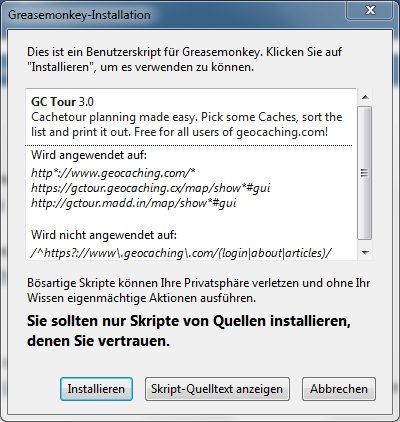
Alternativ kann das Script auch direkt über diesen Link installiert werden, wenn Greasemonkey schon vorhanden ist.
Der erste Start
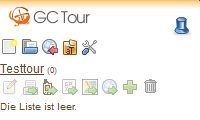
Nach der Installation wird man zunächst nichts bemerken. Erst, wenn man beispielsweise die Karte oder ein Listing auf Geocaching.com aufruft, sieht man links oben ein kleines GCTour-Logo. Fährt man mit der Maus darüber, klappt eine Seitenleiste aus, die sich mit einem Klick auf die Stecknadel auch permanent sichtbar schalten läßt. Das ist GCTour, zumindest die „Zentrale“, über die man die wichtigsten Funktionen steuert.
Die Symbole
Um die Ansicht nicht zu überfrachten, besteht die Zentrale von GCTour aus insgesamt 13 Symbolen, auf die ich hier kurz eingehen will.
In der ersten Reihe von links nach rechts sind das:
Rechts sieht man die Stecknadel, mit der man die Seitenleiste ausgeklappt lassen kann, gefolgt vom Namen der Tour und dahinter in Klammern die Anzahl der ihr hinzugefügten Caches. In der zweiten Reihe von links nach rechts folgen dann:
Das war es erstmal für den ersten Teil. Im zweiten Teil wird unter anderem erklärt, wie man eine Tour, inklusive geänderter Koordinaten bei gelösten Mysterys, zusammenstellt, exportiert und mit Freunden austauschen kann.
Sie sehen gerade einen Platzhalterinhalt von YouTube. Um auf den eigentlichen Inhalt zuzugreifen, klicken Sie auf die Schaltfläche unten. Bitte beachten Sie, dass dabei Daten an Drittanbieter weitergegeben werden.
Mehr InformationenSie müssen den Inhalt von reCAPTCHA laden, um das Formular abzuschicken. Bitte beachten Sie, dass dabei Daten mit Drittanbietern ausgetauscht werden.
Mehr InformationenSie sehen gerade einen Platzhalterinhalt von Facebook. Um auf den eigentlichen Inhalt zuzugreifen, klicken Sie auf die Schaltfläche unten. Bitte beachten Sie, dass dabei Daten an Drittanbieter weitergegeben werden.
Mehr InformationenSie sehen gerade einen Platzhalterinhalt von Instagram. Um auf den eigentlichen Inhalt zuzugreifen, klicken Sie auf die Schaltfläche unten. Bitte beachten Sie, dass dabei Daten an Drittanbieter weitergegeben werden.
Mehr InformationenSie sehen gerade einen Platzhalterinhalt von X. Um auf den eigentlichen Inhalt zuzugreifen, klicken Sie auf die Schaltfläche unten. Bitte beachten Sie, dass dabei Daten an Drittanbieter weitergegeben werden.
Mehr Informationen